
全国版生产系统(老生产)操作流程,点击查看
新版生产系统操作文档(常见问题见第三大条)
一、检查个人授权是否正常
1.个人账号登陆:xmgl.glodon.com/login
2.输入个人账号和密码
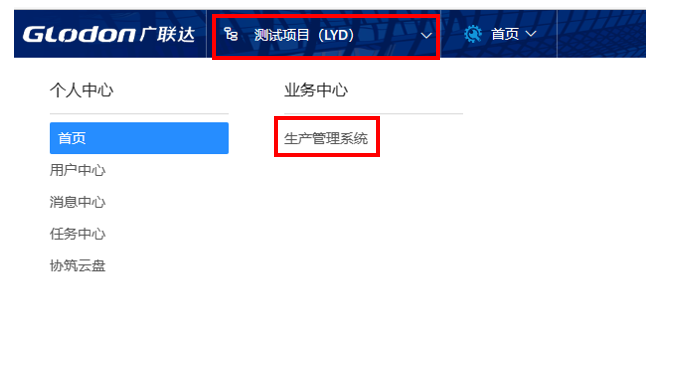
3.选择公司和项目之后,可以看到如下截图的情况【具体项目信息】【生产管理系统】
可以确认该账号有上传权限
二、通过斑马进度pc端上传计划到生产管理系统
(一)、首次上传——审批
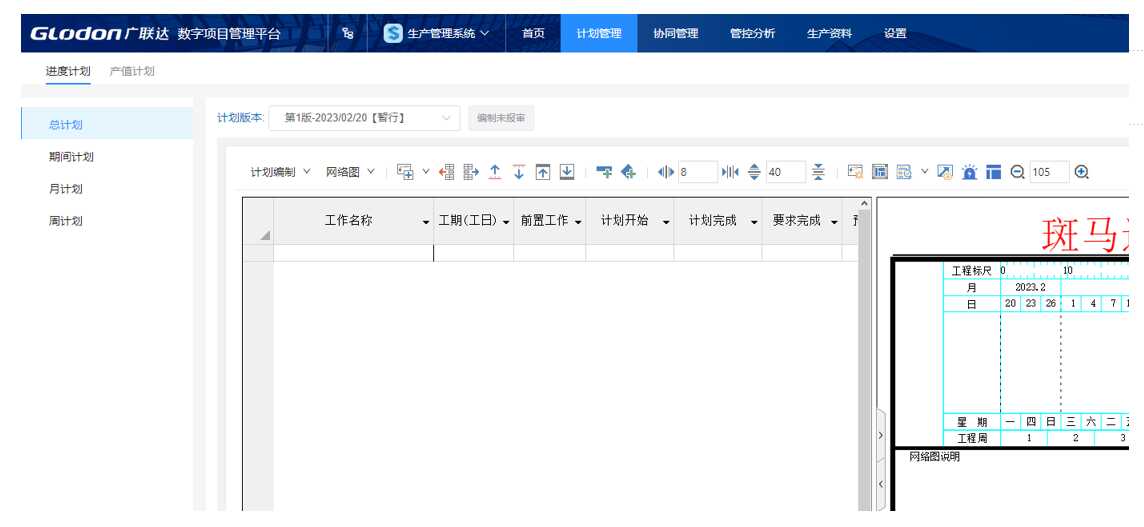
1.切换到生产管理系统——计划管理——进度计划——总计划——点击创建计划

创建成功之后的页面
2.登陆斑马进度PC端
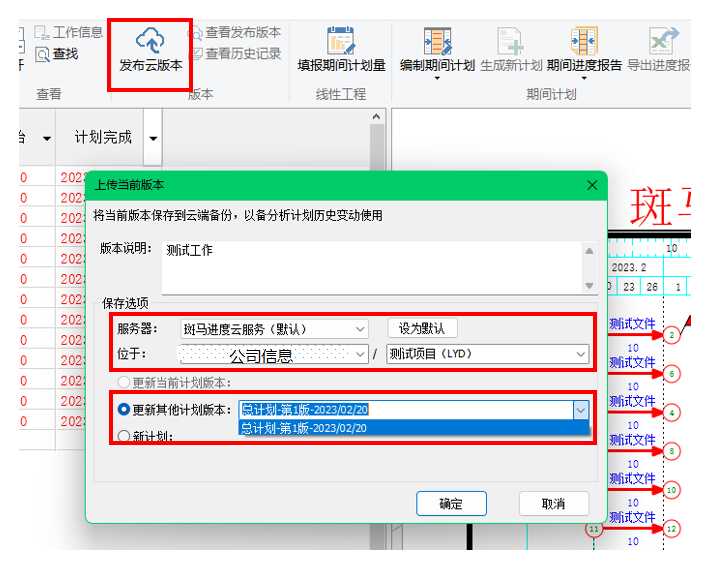
管控——发布云版本
版本说明:上传计划的说明
服务器:斑马进度云服务(默认)
位于:租户信息/对应项目
更新其他计划版本:下拉选择[总计划-第1版]
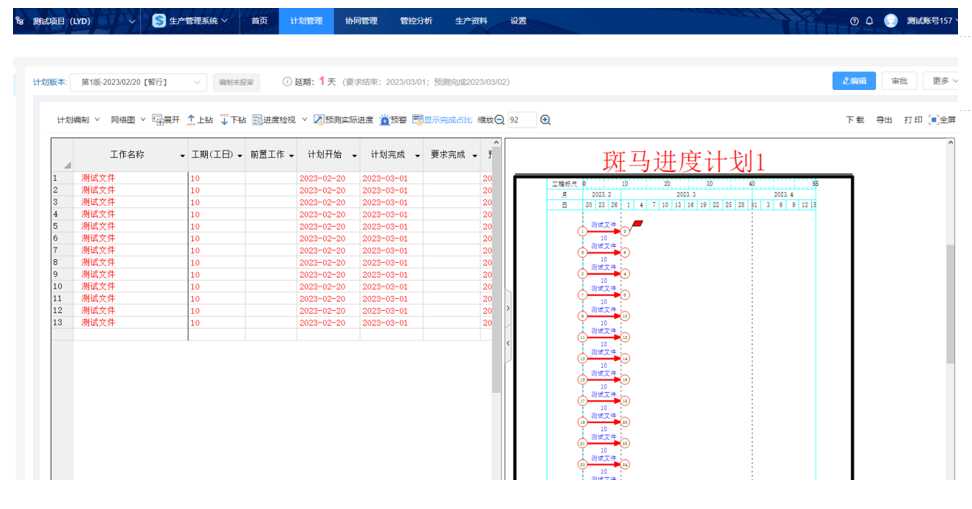
上传成功之后的页面:上传成功之后,就可以进入计划审批环节
(二)、审批通过的总计划如何更新
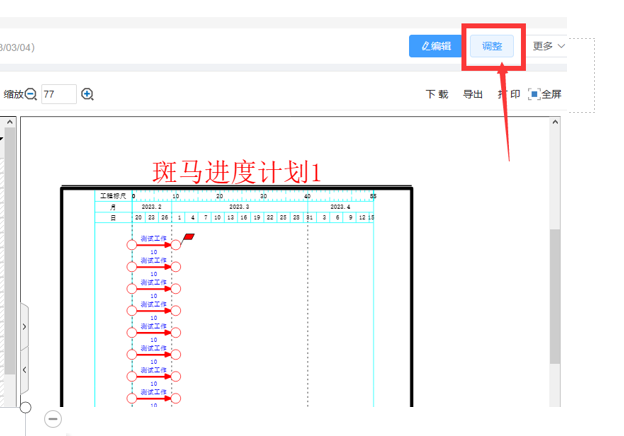
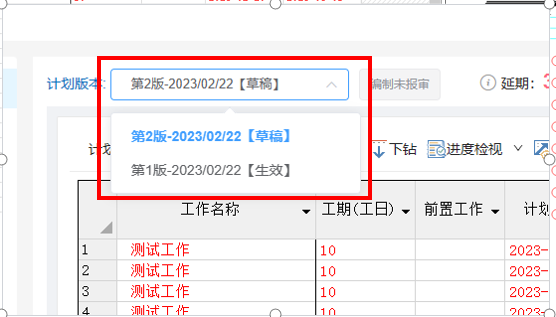
1.点击【调整】,生成草稿计划
2.登陆斑马进度PC端
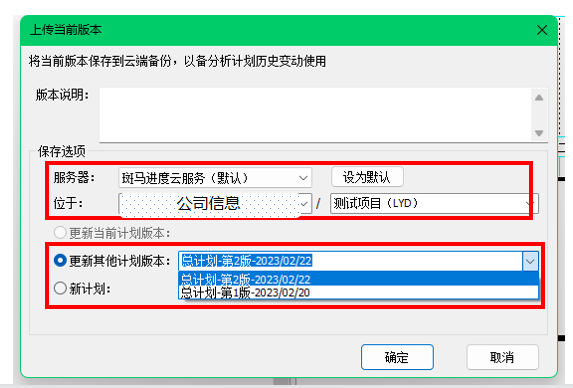
管控——发布云版本
版本说明:上传计划的说明
服务器:斑马进度云服务(默认)
位于:租户信息/对应项目
更新其他计划版本:下拉选择[总计划-第xx版]
三、常见问题
1.个人账号登陆:xmgl.glodon.com/login 看不到【具体项目信息】【生产管理系统】
手机号提供给企业管理员,添加对应权限
2.斑马pc端点击发布云版本之后看不到项目信息
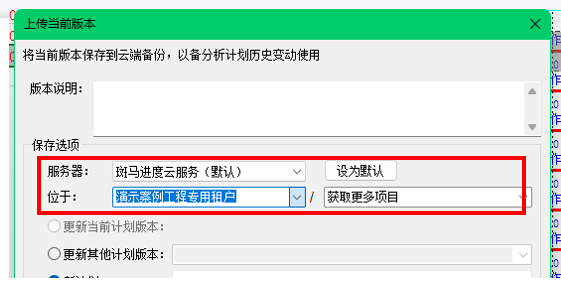
手机号提供企业管理员,确认授权正常
如授权正常执行下面的操作
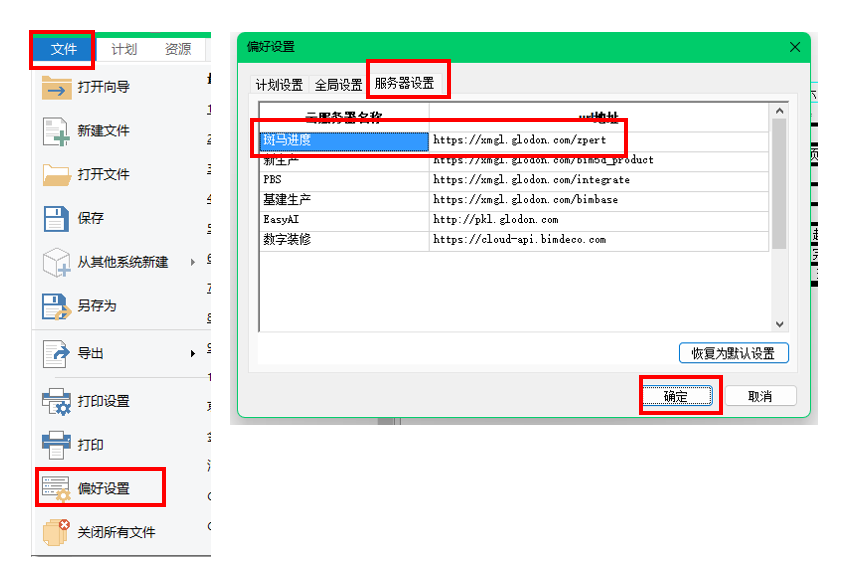
文件—偏好设置——服务器设置——斑马进度
可以切换分别切换【https://www.zpert.com 】或是【https://xmgl.glodon.com/zpert 】之后检查对应的是否存在项目信息
3.斑马进度pc端更新计划之后,网页端不显示最新的计划:
参考第二条【(二)、审批通过的总计划如何更新】